Alle Artikel
Erste Schritte
Planen
Links
Leitfäden
- UTM-Namenskonvention für Teams und Agenturen
- UTM-Parameter erklärt
- Kampagnenstart ohne kaputte Links
- QR-Codes für den Druck planen
- Agentur wechseln ohne Datenverlust
- Google Campaign URL Builder oder UTM-Builder im Team
- UTM-Links für Agenturen: Kundenkampagnen sauber führen
- UTM-Management: Was es ist und wann ein Team es braucht
Tracking-Link anlegen
Ein Tracking-Link ist die Adresse Ihrer Zielseite plus Parameter, die verraten, woher ein Besuch kommt. Der Link-Builder setzt sie nach der Namenskonvention zusammen und prüft die Zielseite. Links legen Admins und Bearbeiter an sowie Agenturen in ihren eigenen Kampagnen.
Schritt für Schritt
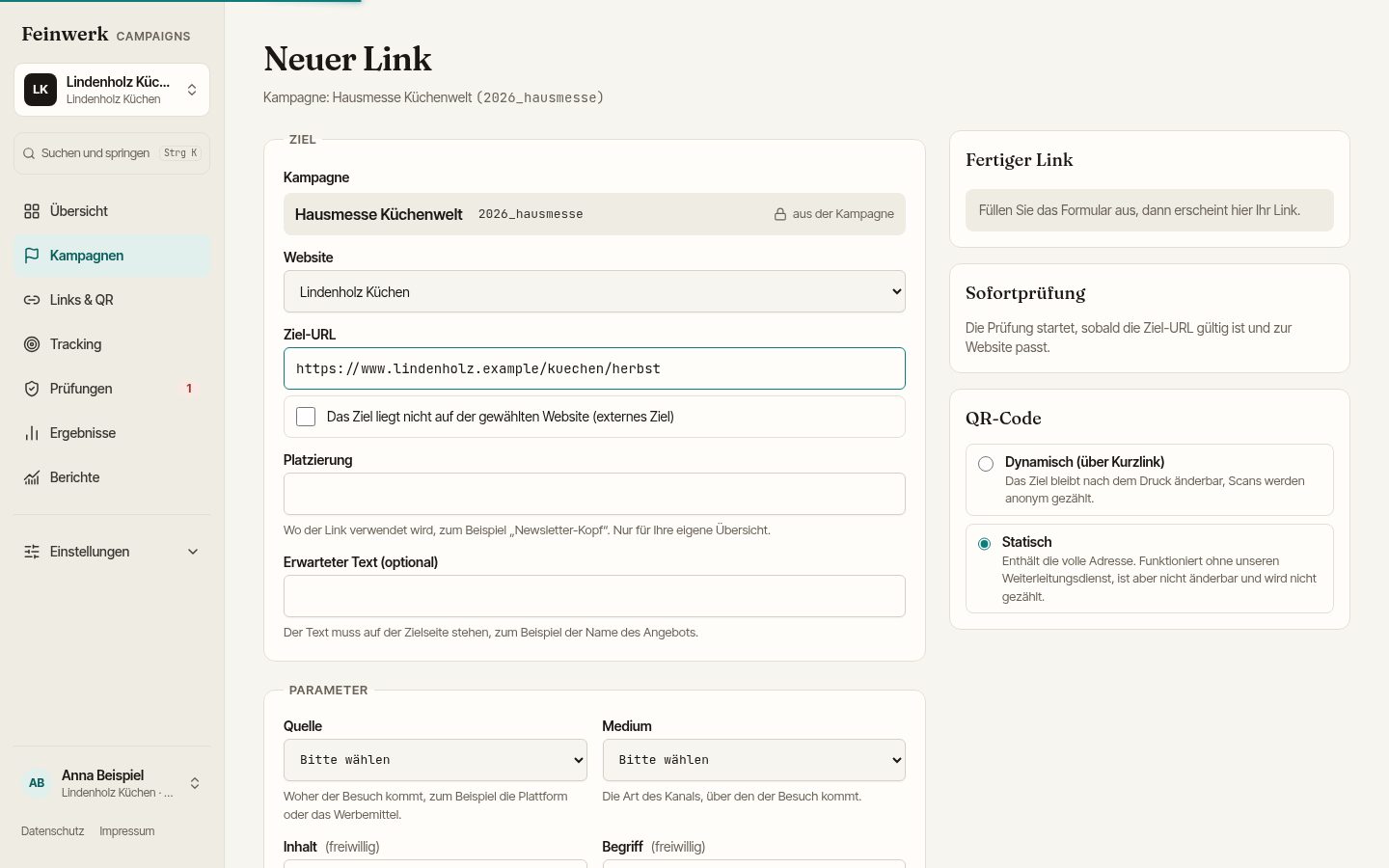
- Öffnen Sie die Kampagne, wechseln Sie in den Reiter Links und wählen Sie Neuer Link. Von der Startseite des Arbeitsbereichs oder der Befehlspalette aus geht es auch, dort wählen Sie zuerst die Kampagne. Die Seite Links & QR zeigt vorhandene Links, neue entstehen immer in einer Kampagne.
- Wählen Sie die Website der Kampagne.
- Tragen Sie die Ziel-URL ein, also die Seite, auf der der Besuch landen soll. Liegt sie nicht auf der gewählten Website, setzen Sie das Häkchen Das Ziel liegt nicht auf der gewählten Website (externes Ziel).
- Tragen Sie bei Platzierung ein, wo der Link verwendet wird, zum Beispiel „Newsletter-Kopf“. Das dient nur Ihrer Übersicht.
- Füllen Sie die Parameter aus: Quelle und Medium wählen Sie aus der Liste, Inhalt und Begriff sind freiwillig. Die Kampagne kommt aus der Kampagne. Zusätzliche Felder, die ein Admin angelegt hat, erscheinen ebenfalls und gehen als
utm_<Schlüssel>in den Link. - Rechts sehen Sie unter Ihr Tracking-Link, wie die Adresse entsteht. Unter Sofortprüfung zeigt die Plattform, ob die Seite Erreichbar ist, ob die Parameter nach Weiterleitung ankommen, ob HTTPS und Zertifikat passen und welche Tags sie findet.
- Wählen Sie Link anlegen. Der Link ist jetzt ein Entwurf.
- Öffnen Sie den Link und wählen Sie Link aktivieren. Beim Aktivieren wird der Link eingefroren. Mit Tracking-Link kopieren übernehmen Sie die Adresse.
Was die Plattform ergänzt
Zu Ihren Parametern kommt ein Code, der als utm_id an der Adresse hängt. Er ordnet Ergebnisse genau einem Link zu, auch wenn Namen später abweichen. Vorhandene Parameter Ihrer Ziel-URL bleiben erhalten. Ein #-Teil am Ende bleibt am Ende.
Beispiel
Ziel-URL https://www.lindenholz.example/kuechen/herbstaktion, Quelle newsletter, Medium email, Kampagne 2026_herbstaktion, Platzierung „Newsletter-Kopf“. Ergebnis:
https://www.lindenholz.example/kuechen/herbstaktion?utm_source=newsletter&utm_medium=email&utm_campaign=2026_herbstaktion&utm_id=k7m2q9xd
Ein aktiver Link ist eingefroren, seine Parameter ändern sich nicht mehr. Brauchen Sie andere Werte, wählen Sie Neue Version anlegen. Die neue Version ist ein Entwurf, und die alte endet, sobald die neue aktiv ist. Mit Link beenden beenden Sie einen Link ohne Nachfolger.
Enthält die Ziel-URL schon Kampagnenparameter wie utm_source, lehnt der Link-Builder sie ab. Nutzen Sie dafür Bestehende Links übernehmen. Bei Adressen mit # prüfen Sie, ob die Parameter nach dem Laden erhalten bleiben.